EDINETとChatGPTをMCP接続する方法
ChatGPTからToramiStock MCPを追加し、EDINETを中心とした日本株の財務・決算・IRデータを会話の中で参照できるようにする手順です。
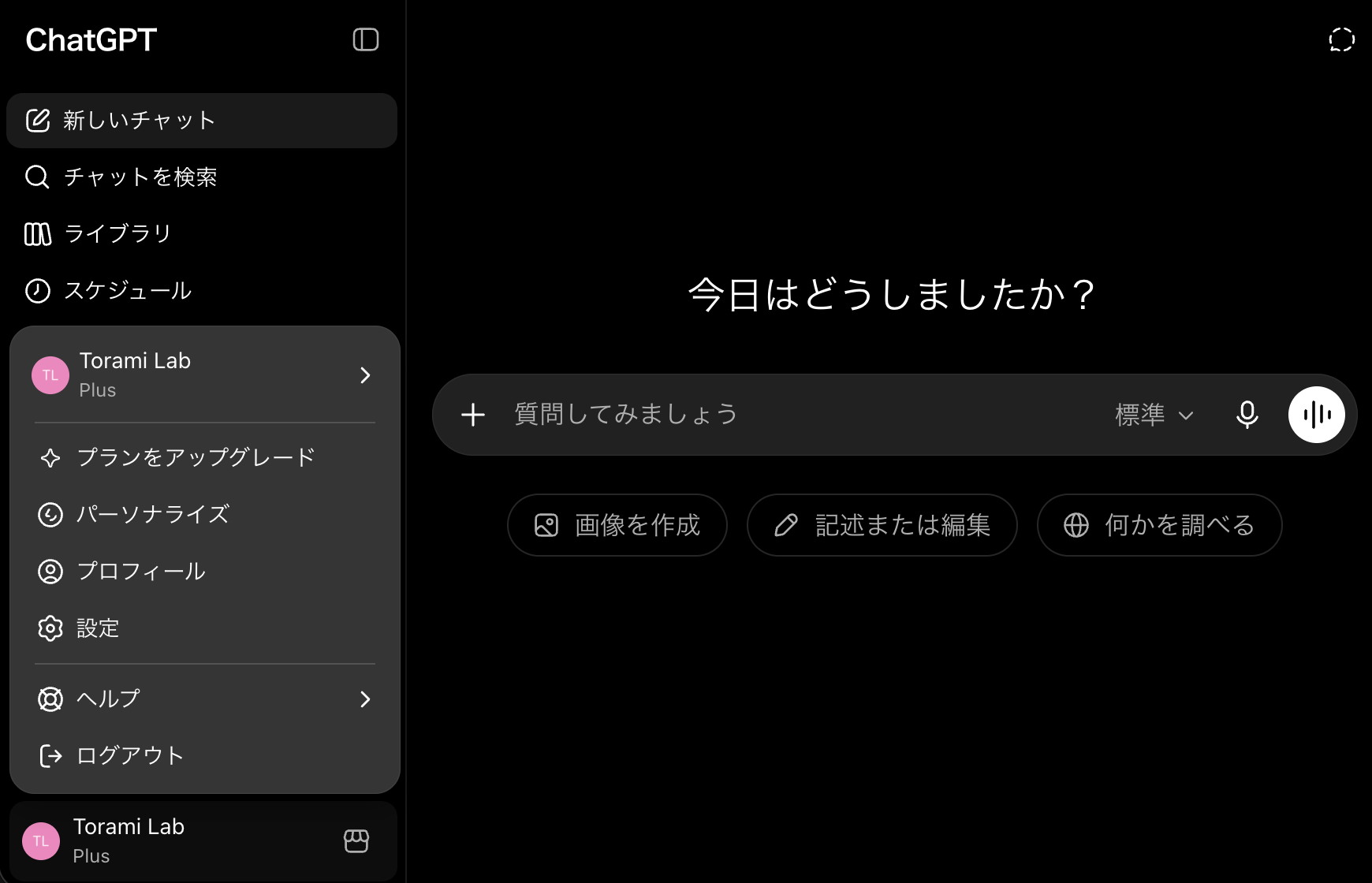
設定を開く
画面左下にあるアカウントボタンをクリックし、表示されたメニューから「設定」をクリックします。
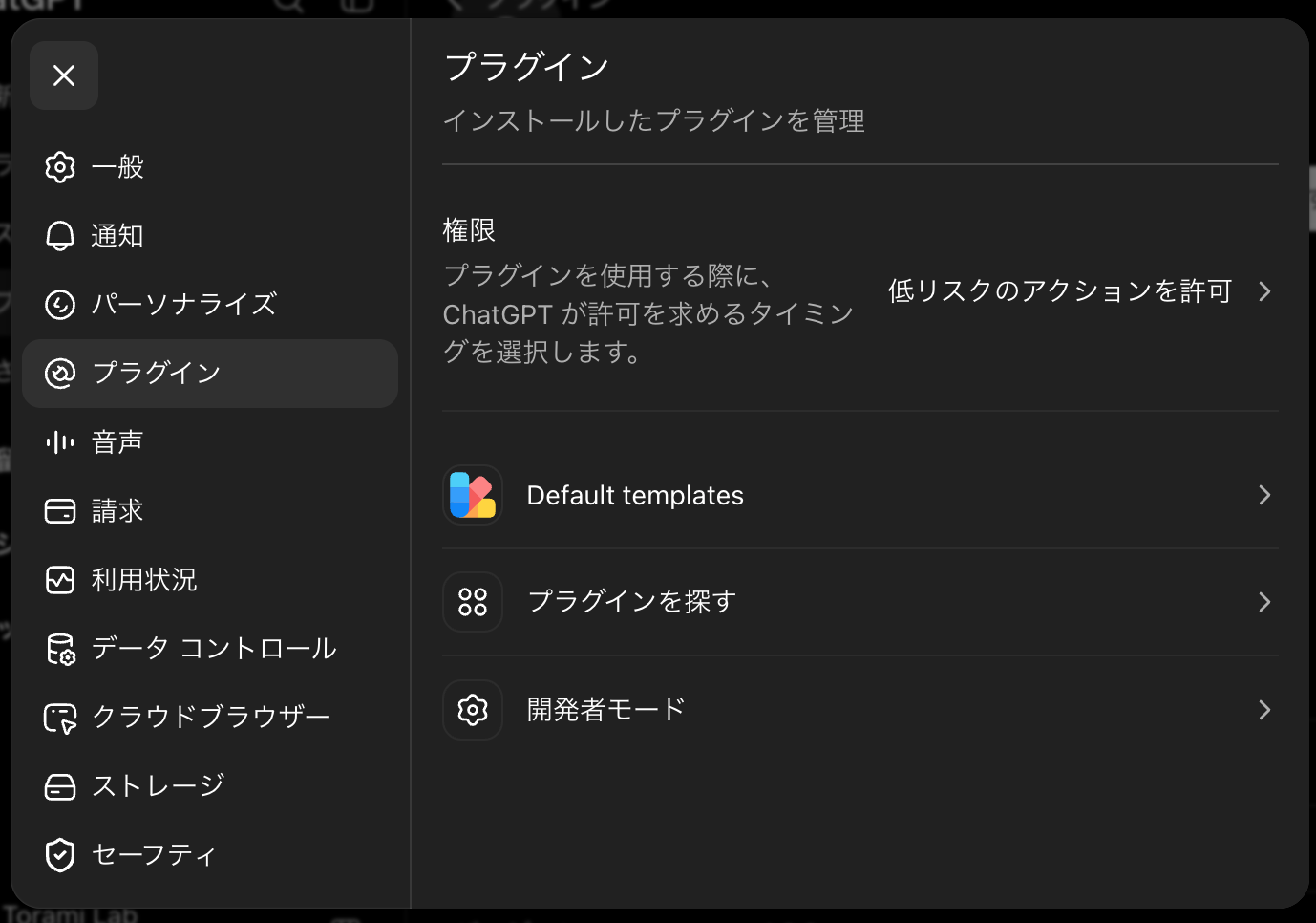
開発者モードの設定画面を開く
「プラグイン」メニューの下部「開発者モード」を開きます。
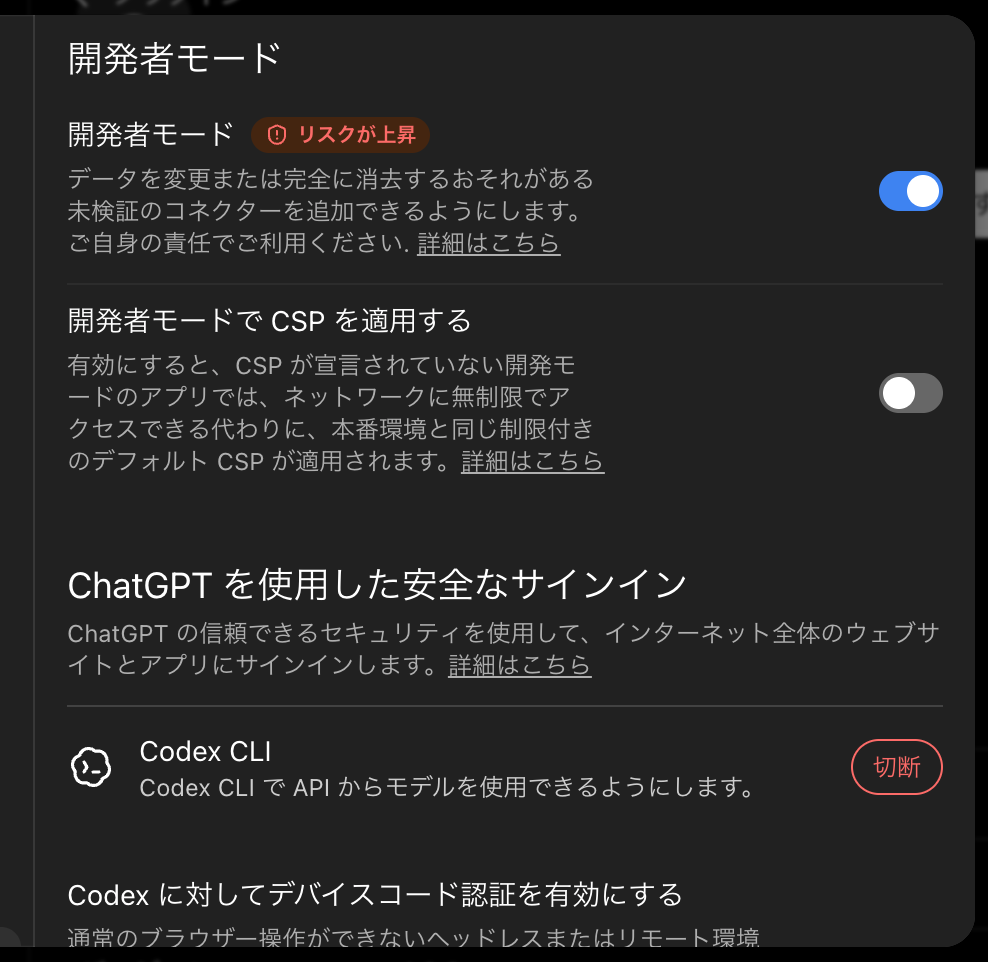
開発モードを有効にする
開発モードをONにしたら設定画面は閉じてください。
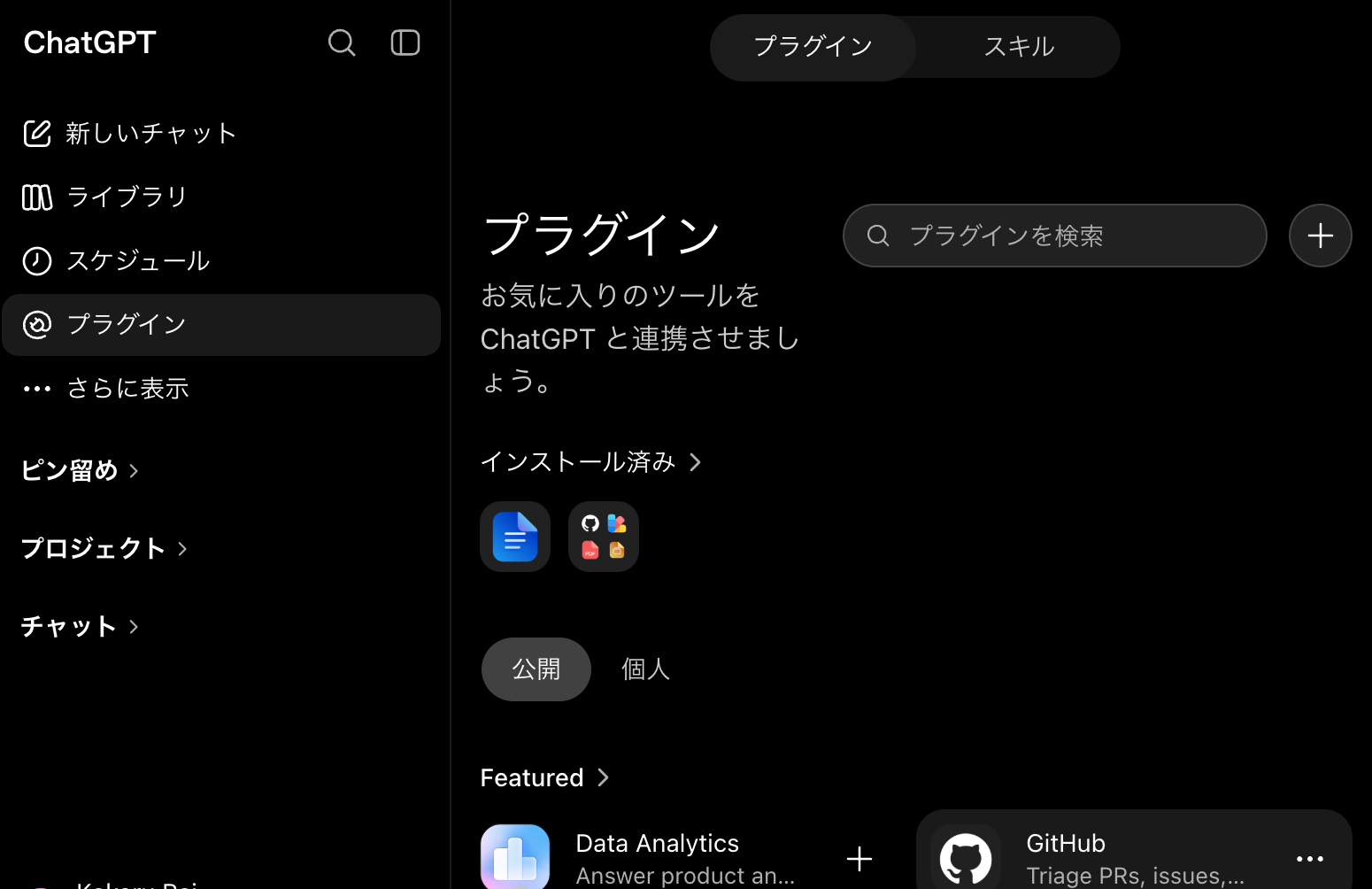
プラグインを追加
ChatGPTトップ画面のサイドバーを開き「プラグイン」を選択し、プラグイン検索バー右の「+」ボタンをクリック。サイドバーにメニューがない場合は、「設定 > プラグイン > プラグインを探す」からもアクセスできます。
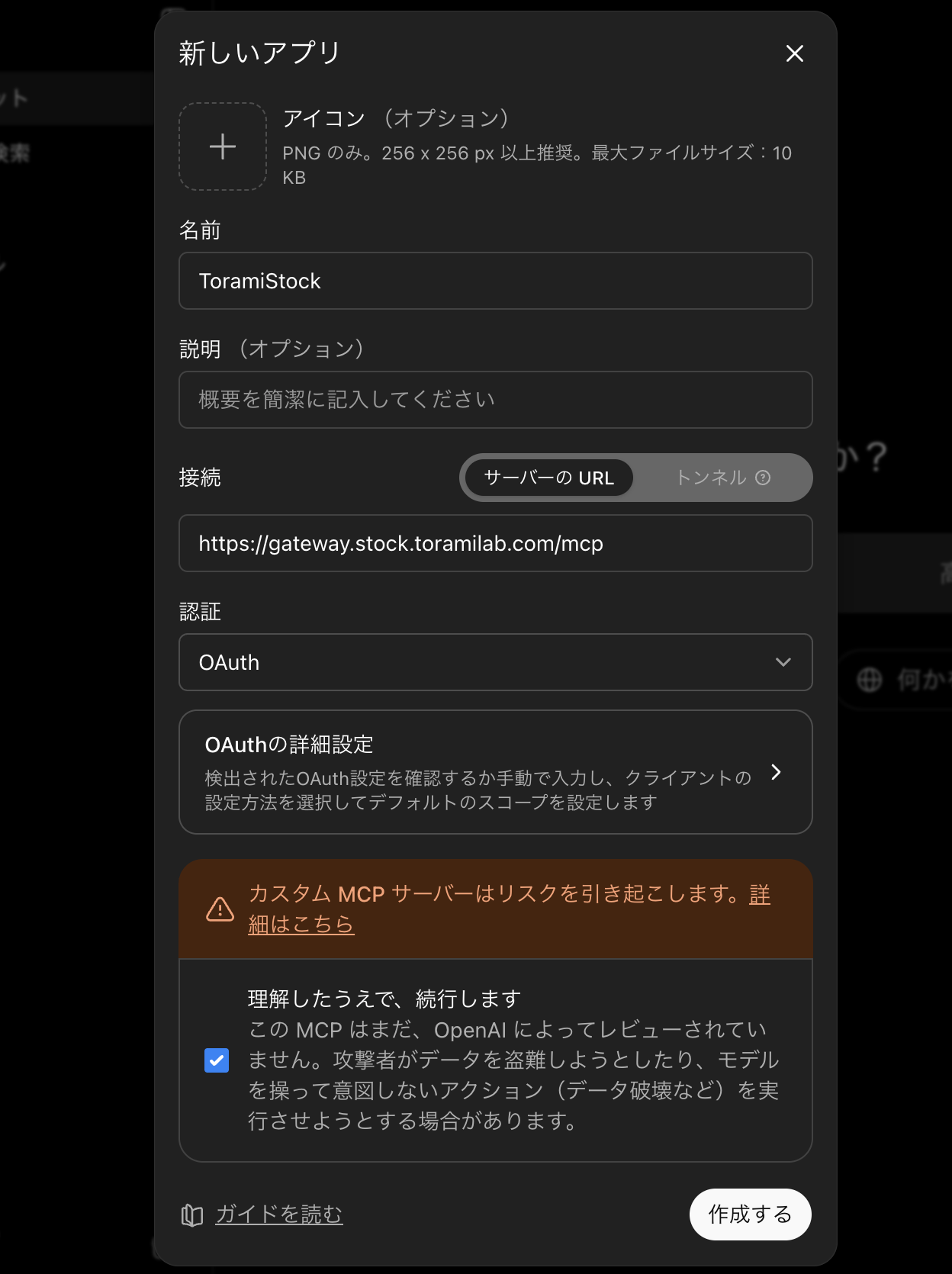
ToramiStockの接続情報を入力する
以下を入力し、「作成する」をクリックします。
- 名前ToramiStock
- 接続URL
https://gateway.stock-dev.toramilab.com/mcp - 理解したうえで、続行しますチェックする
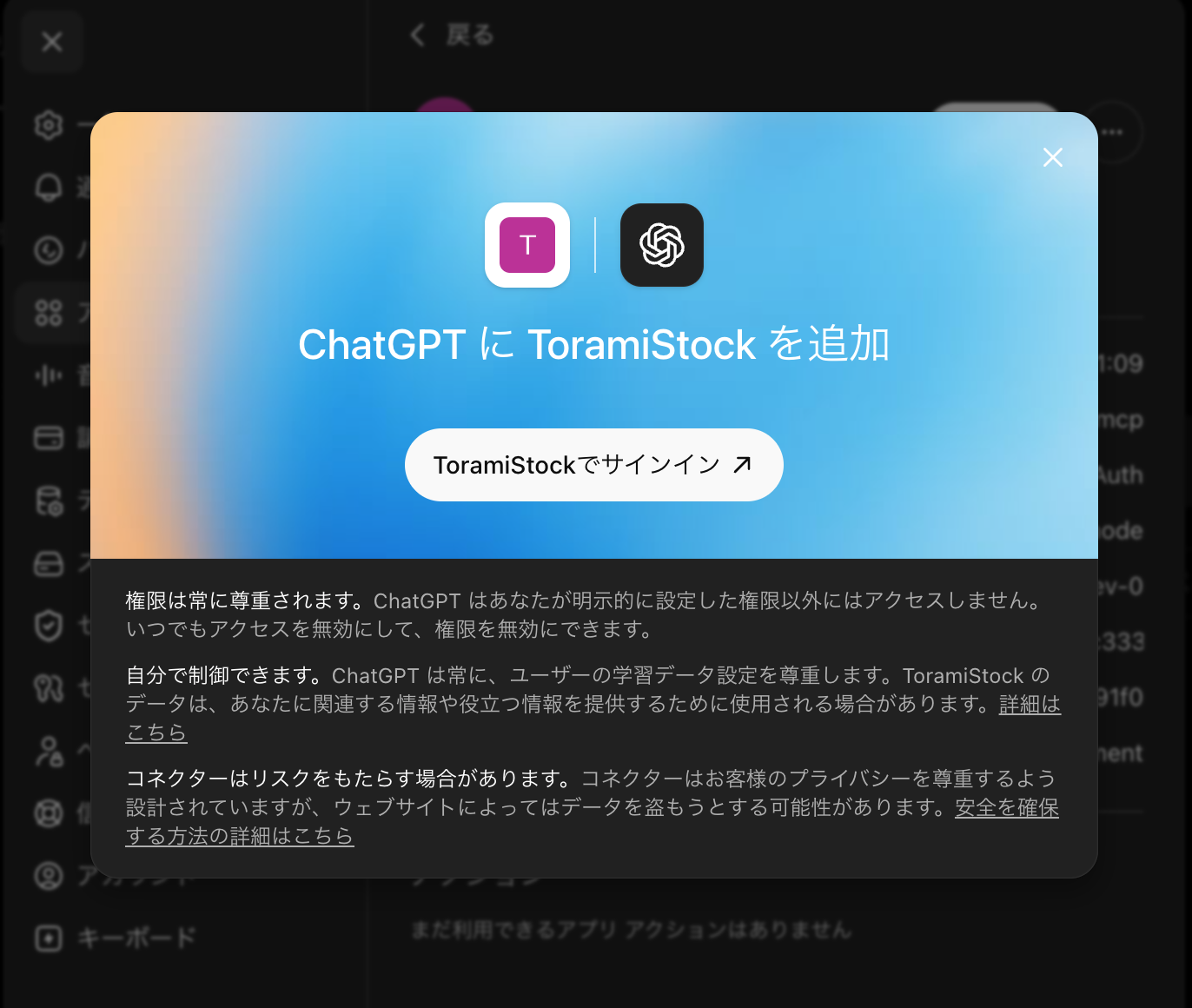
ToramiStockでサインインする
ここから認証・認可フローです。「ToramiStockでサインイン」をクリックします。
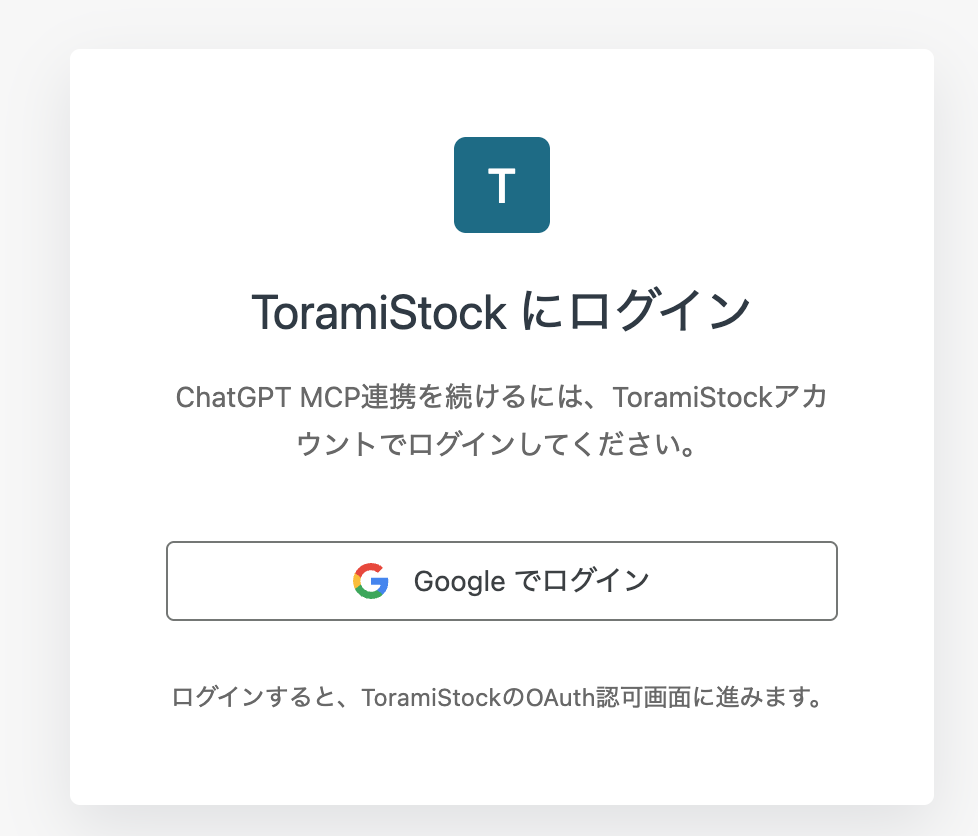
Googleアカウントでログインする
ToramiStockのログイン画面が表示されます。ToramiStockに登録しているGoogleアカウントでログインしてください。 未登録の場合は自動でToramiStockアカウントが作成されます。既にログイン済みの場合は表示されません。次の手順に進んでください。
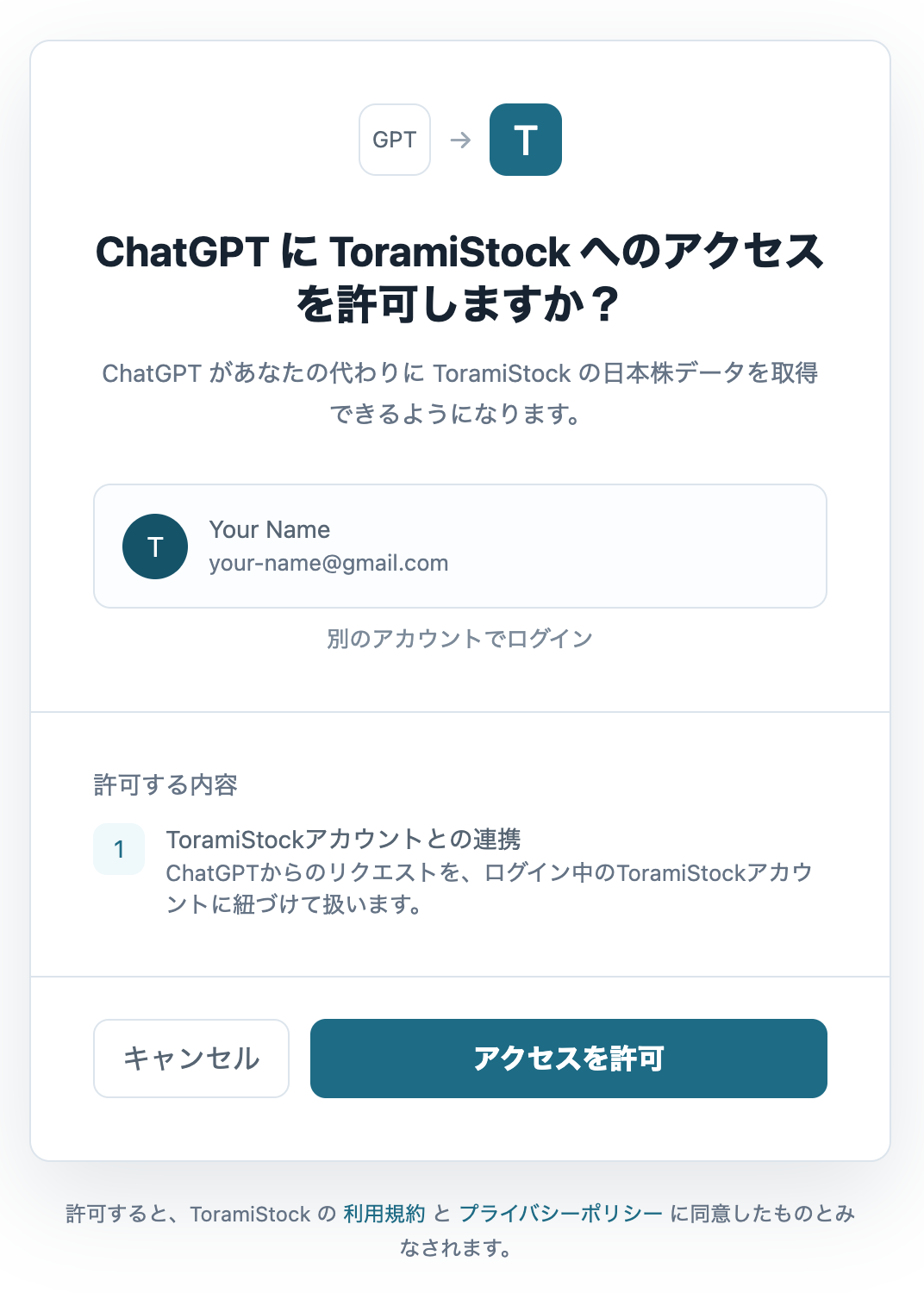
アクセスを許可する
アクセス許可画面で「アクセスを許可」をクリックします。別のGoogleアカウントを使う場合は、「別のアカウントでログイン」から選択します。
インストール完了
インストール済みにアイコンが追加されたら成功です。
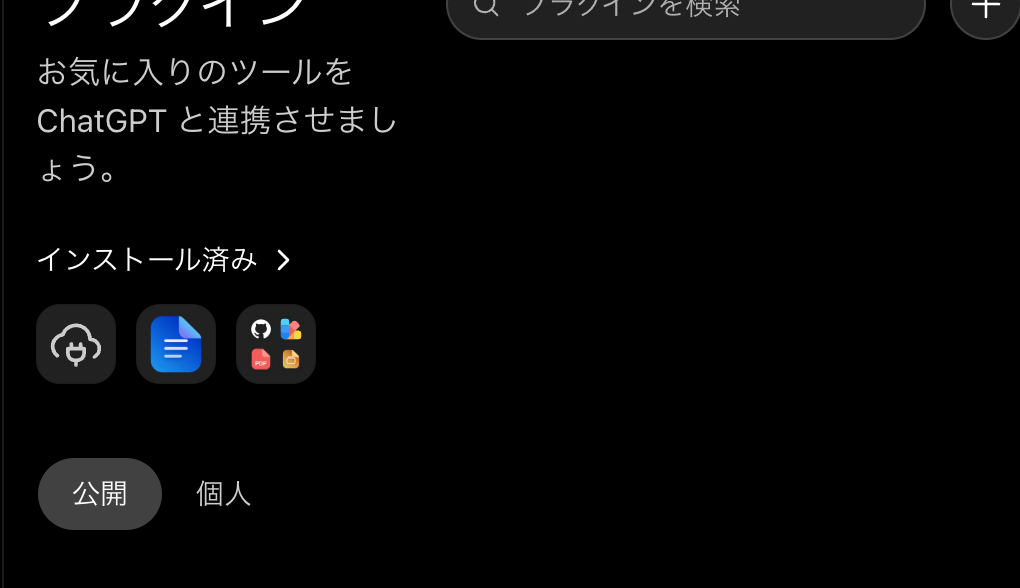
新しいチャットで使う
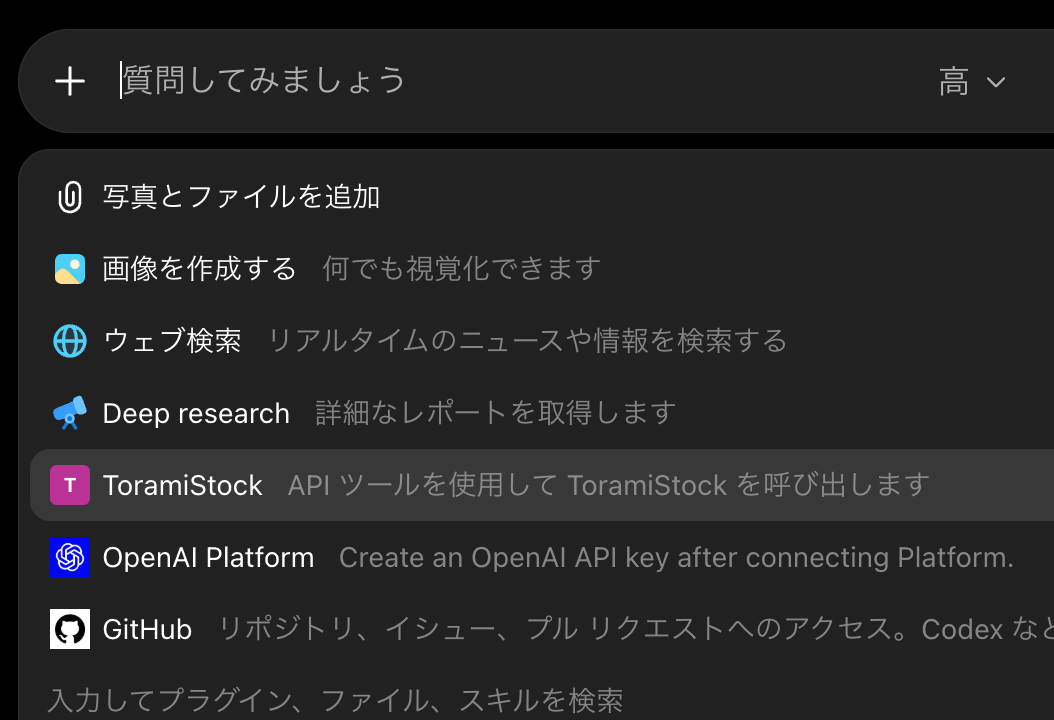
新しいチャットを開き、「ToramiStockで7203を分析」のように送信します。確実にMCPを使わせる場合は「+」ボタンから「さらに表示」を開き、ToramiStockを選択してください。
入力例
ToramiStockで7203を分析して。
売上高、営業利益、営業キャッシュフローの推移と、
直近決算短信の主なポイントをまとめて。ToramiStockで、過去4年間で営業利益が成長し、
最新年度のROEが10%以上の企業をスクリーニングして。ToramiStockで6758のセグメント別売上高と利益の推移を調べ、
どの事業が成長を牽引しているか説明して。うまく参照されない場合は、新しいチャットを開き直し、「+」ボタンからToramiStockを明示的に選択してください。
ToramiStock MCPでできること
EDINETの有価証券報告書や決算短信をもとにしたデータを、会話から取得・比較・分析できます。
年次有価証券報告書
get_annual_financials標準化した年次PL・BS・CF、財務指標、従業員関連指標の時系列を取得できます。複数年度の成長性、収益性、財務健全性、キャッシュフローをまとめて分析できます。
決算短信
get_quarterly_financials四半期・累計の売上高や利益、前年同期比、通期予想、期初予想を取得できます。直近決算の進捗、業績変化、会社予想の修正を確認できます。
SQLスクリーニング
query_screening_sql日本株の財務データに読み取り専用SQLを実行できます。CTE、JOIN、Window関数を使い、成長率、利益率、ROEなどを組み合わせた柔軟な銘柄抽出ができます。
財務諸表の詳細
get_statement_detail有価証券報告書の年次PL・BS・CF明細を取得できます。標準化された主要項目だけでなく、勘定科目の内訳まで掘り下げて確認できます。
売上高・利益の内訳
get_revenue_breakdownセグメント別売上高・利益、地域別売上高、商品・サービス別売上高の時系列を取得できます。企業の事業構成と成長ドライバーを分析できます。